Domain rgb-laser.de kaufen?
Wir ziehen mit dem Projekt
rgb-laser.de um.
Sind Sie am Kauf der Domain
rgb-laser.de interessiert?
domain@kv-gmbh.de · 0541-91531010
Domain rgb-laser.de kaufen?
Welche Taste für Bootmenü?
"Welche Taste für Bootmenü?" bezieht sich auf die spezifische Taste, die gedrückt werden muss, um das Bootmenü eines Computers aufzurufen. Das Bootmenü ermöglicht es dem Benutzer, auszuwählen, von welchem Laufwerk das Betriebssystem geladen werden soll, oder um andere Startoptionen zu konfigurieren. Die genaue Taste für das Bootmenü kann je nach Hersteller und Modell des Computers variieren. In der Regel handelt es sich jedoch um eine der Funktionstasten (F1, F2, F8, F10, etc.) oder die Entf-Taste, die während des Startvorgangs gedrückt werden muss. Es ist ratsam, im Handbuch des Computers nachzuschlagen oder online zu recherchieren, um die richtige Taste für das Bootmenü herauszufinden. **
Ist dies ein Bootmenü?
Diese Frage kann nicht eindeutig beantwortet werden, da der Kontext fehlt. Ein Bootmenü ist normalerweise eine Liste von Optionen, die beim Start eines Computers angezeigt wird, um auszuwählen, von welchem Gerät das Betriebssystem geladen werden soll. Ohne weitere Informationen kann nicht festgestellt werden, ob das, was Sie betrachten, ein Bootmenü ist. **
Ähnliche Suchbegriffe für Bootmenü
Top-Angebote
Produkte zum Begriff Bootmenü:
-
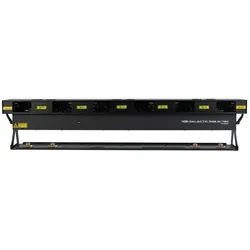
Showtec Galactic RGB-6-751 675 mW 6-Strahl Full Colour Fat Beam LaserShowtec Galactic RGB-6-751 675 mW 6-Strahl Full Colour Fat Beam Laser Entdecken Sie den Showtec Galactic RGB-6-751 - einen leistungsstarken Laserbalken mit sechs einzeln ansteuerbaren, vollfarbigen Fat-Beam-Lasern und einer Gesamtlaserleistung von 675 mW, perfekt für Indoor-Veranstaltungen. Sechs individuell steuerbare Beams mit merklich dickerem Laserstrahl Analoge Dimmung für volles Farbspektrum Vielseitige Steuerungsmöglichkeiten: Auto-, Farb-, Master/Slave- und DMX-512-Modi 32 interne Muster über DMX wählbar Zusätzliche Effekte wie Intensitäts-, Zoom- und 3-Achsen-Rotationseffekte Erweitern Sie Ihr Setup mit optional erhältlicher Fernverriegelung für den legalen Betrieb. Ein Remote-Interlock-Teststecker ist bereits im Lieferumfang enthalten. Weitere Details zum Showtec Galactic RGB-6-751: Laserquelle: Diode Lasermodulation: Analog Laserklasse: 3B Laserfarben: Rot / Grün / Blau Steuermodus: Built-in Program / DMX / Master Slave / Sound DMX-Kanäle: 7 / 9 / 12 / 36 / 48 / 54 / 66 Stromversorgung: 100-240 V AC 50-60 Hz Stromverbrauch: 108 W Stromeingang: Power Pro Blue Stromausgang: Power Pro Grey DMX-Anschluss: XLR 3P In/Out Maße (HxBxT): 1000 mm x 201 mm x 123 mm Gewicht: 11.5 kg IP-Schutzart: IP20 (nur für den Innenbereich) Gehäuse: Aluminium Farbe: Schwarz Laserklassifizierungsstandard: EN-IEC 60825-1:2014+A11:20211593,41 €*Versand: 6,95 €Sichere Weiterleitung zum Anbieter
-
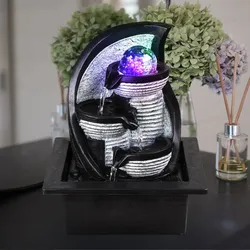
Hochwertiger RGB LED Tisch Brunnen RGB Farbwechsel Beleuchtung Stand Wasser Spiel Kugel Globo 93022Beschreibung Farbwechsel Tischbrunnen für den Innenraum. Der Tischbrunnen (knapp 26cm hoch) mit einem interessanten Design wird zum Mittelpunkt in Ihren vier Wänden. Der graue aus Kunststoff bestehende Zimmerbrunnen hat eine inkludierte Pumpe und bietet mit den vier eingebauten LED Leuchtmitteln das passende Licht, welches sich farblich verändert. Das LED Leuchtmittel ist bereits verbaut. Details • Typ: Tischbrunnen • Material: Kunststoff • Farbe: Grau • Inkudierte Pumpe • Farbwechsler • Betrieb über Netzteil • Länge x Breite x Höhe in cm: 21 x 17,5 x 25,5 • Leuchtmittel: 4x RGB LED • Leuchtmittel enhtalen: Ja • Leistung Leuchtmittel: 4x 0,13 Watt 12 Volt • Lichtfarbe: Bunt Dieser Artikel dient nur zur Dekorationsbeleuchtung! Material: Kunststoff Farbe: Grau Inkudierte Pumpe Farbwechsler LxBxH in cm: 21x17,5x25,536,99 €*Versand: 5,90 €Sichere Weiterleitung zum Anbieter
-
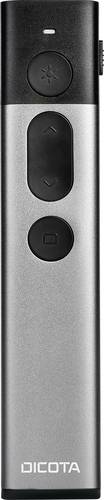
Dicota WIRELESS LASER PRESENTER Funk Funk Presenter inkl. LaserpointerDieses Produkt enthält einen Laser der Klasse 1. Die grüne Laserfarbe verbessert die Sichtbarkeit des Laserpointers auf vielen Oberflächen. Das extra schlanke Gehäuse ermöglicht eine praktische Präsentation und Aufbewahrung. Der wiederaufladbare Akku senkt Wartungskosten und Batterieabfall. Konzentrieren Sie sich auf den Inhalt, nicht auf die Technik - die intuitiven Bedienelemente erleichtern die Navigation. Mit dem integrierten Laserpointer können Sie wichtige Punkte hervorheben. Es ist keine Treiberinstallation erforderlich. Einfach einstecken und los geht's - der USB-Empfänger verbindet sich automatisch mit Ihrem Notebook.28,50 €*Versand: 5,95 €Sichere Weiterleitung zum Anbieter
-
Welche F Taste für Bootmenü Asus?
Die F-Taste für das Bootmenü auf einem Asus-Computer kann je nach Modell variieren. In der Regel ist es jedoch die F8-Taste, die gedrückt werden muss, um das Bootmenü aufzurufen. Es kann auch die F12-Taste sein, also probiere beide aus, wenn du unsicher bist. Es ist auch möglich, dass du beim Start des Computers eine Meldung siehst, die dir die richtige Taste für das Bootmenü anzeigt. Wenn du immer noch unsicher bist, kannst du auch in der Bedienungsanleitung deines Asus-Computers nachschauen oder auf der Asus-Website nach weiteren Informationen suchen. **
-
Wie komme ich in das Bootmenü?
Um in das Bootmenü zu gelangen, musst du normalerweise beim Startvorgang des Computers eine bestimmte Taste drücken. Diese Taste variiert je nach Hersteller und Modell des Computers, ist jedoch oft eine der Funktionstasten (z. B. F2, F8, F12) oder die Entf-Taste. Es kann hilfreich sein, im Handbuch deines Computers nachzuschlagen, um die genaue Taste herauszufinden. Sobald du die richtige Taste gefunden hast, drücke sie mehrmals, sobald du den Computer einschaltest, um ins Bootmenü zu gelangen. Dort kannst du dann auswählen, von welchem Laufwerk oder welcher Partition du booten möchtest. **
-
Welche Taste für Bootmenü Windows 7?
Um das Bootmenü in Windows 7 aufzurufen, müssen Sie normalerweise die F8-Taste drücken, während der Computer hochfährt. Dadurch gelangen Sie in das erweiterte Startoptionen-Menü, wo Sie verschiedene Startoptionen auswählen können. Von dort aus können Sie beispielsweise den abgesicherten Modus oder die Problembehandlungsoptionen auswählen. Es ist wichtig, die F8-Taste rechtzeitig zu drücken, da das Zeitfenster für den Zugriff auf das Bootmenü sehr kurz sein kann. Wenn Sie das Bootmenü nicht sehen, müssen Sie möglicherweise den Vorgang wiederholen und die F8-Taste schneller drücken. **
-
Was muss ich im Bootmenü machen?
Im Bootmenü kannst du verschiedene Optionen auswählen, um den Computer von einem bestimmten Gerät oder einer bestimmten Partition zu starten. Du kannst beispielsweise das Betriebssystem auswählen, von dem du booten möchtest, oder ein externes Gerät wie einen USB-Stick oder eine CD/DVD. Um im Bootmenü zu navigieren, verwende die Pfeiltasten auf der Tastatur und drücke Enter, um eine Option auszuwählen. **
Welches Passwort wird vom Bootmenü verlangt?
Das Bootmenü verlangt normalerweise kein Passwort. Es ermöglicht dem Benutzer, das Betriebssystem auszuwählen, von dem er booten möchte. Ein Passwort wird normalerweise nur für den Zugriff auf das BIOS oder UEFI-Setup-Menü des Computers benötigt. **
Wie komme ich aus dem Bootmenü heraus?
Um aus dem Bootmenü herauszukommen, musst du normalerweise einen der angezeigten Einträge auswählen und Enter drücken, um das Betriebssystem zu starten. Wenn du jedoch im Bootmenü stecken bleibst oder es nicht funktioniert, kannst du versuchen, den Computer neu zu starten oder die BIOS-Einstellungen zurückzusetzen, um das Problem zu beheben. **
Top-Angebote
Produkte zum Begriff Bootmenü:
-
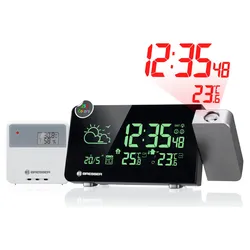
BRESSER Funkwetterstation mit Projektion und FarbwechselMit der **BRESSER Funkwetterstation mit Projektion und Farbwechsel** wirst du ganz schnell warm. Das schicke Messgerät projiziert Uhrzeit und Temperatur direkt an Wand oder Decke. Und mit dem **temperaturbasierten Farbwechsel des Displays** siehst du Wetterveränderungen buchstäblich in einem anderen Licht. **Aufwachen mit Durchblick durch den Projektionswecker** Du möchtest schon im Bett wissen, wie spät es ist und ob Sonnencreme oder Fleecejacke heute dein Begleiter wird? Mit der praktischen **Projektionsfunktion** siehst du die aktuelle Uhrzeit sowie **Innen- oder Außentemperatur** im Dunkeln deutlich an deiner Decke oder Wand. **Farbenspiel für mehr Durchblick** Beim Blick aufs bunte Display erkennst du **Temperaturänderungen sofort am Farbwechsel**. Alternativ kannst du aus sage und schreibe **256 Displayfarben** deinen Lieblingston wählen oder einen Loop einstellen. So wird deine **Wetterstation mit Projektion** zum echten Hingucker in jedem Raum. **Zuverlässige Weckfunktionen für dein entspanntes Aufstehen** Perfekt für Pärchen oder flexible Tagesgestaltung: Die Wetterstation inkl. Wecker mit Projektion bietet dir **zwei separate Weckzeiten** mit praktischer Schlummerfunktion. Dafür stellt sich die Uhrzeit **automatisch per DCF-Zeitsignal** - inkl. Zeitzoneneinstellung ein. **Mit nützlichen Features perfekt informiert in den Tag starten** Möchtest du in den Morgenstunden auf das Klima vor deiner Haustür vorbereitet sein? Dann schau dir neben der Außentemperatur auch die **grafische Wettervorhersage** an. Tolles Extra an Wintertagen: Die integrierte **Frostwarnung** zeigt dir, wenn die Temperatur zwischen -2 und 3 °C liegt. Praktisch: Mit dem **Max.-/Min.-Speicher** behältst du auch die Temperaturentwicklung perfekt im Blick. **Leistungsstarker Außensensor für präzise Wetterdaten** Du planst einen Grillabend oder möchtest die Wäsche draußen trocknen? Der Funksensor liefert dir dazu exakte Werte für **Außentemperatur und -luftfeuchtigkeit**. Das übersichtliche **LCD-Display** des Thermo-Hygro-Messgeräts zeigt dir die aktuellen Daten direkt vor Ort an. Und dank der Reichweite von **bis zu 60 Metern** findest du schnell den idealen Standort, damit du die Außentemperatur auch drinnen im Auge behältst. Bring mit der **BRESSER Funkwetterstation mit Projektion und Farbwechsel** Wetterwissen und Farbe in deinen Alltag! **EIGENSCHAFTEN BASISSTATION** * Projektion von Uhrzeit und Innen- oder Außentemperatur an Decke oder Wand * Displayfarbe basierend auf Temperatur * 256 Displayfarben manuell einstellbar * Wettervorhersage * Anzeige von Innen- und Außentemperatur auf dem Display * Anzeige von Datum oder Weckzeit auf dem Display * Max.-/Min.-Temperaturspeicher * DCF-Uhrzeit, mit Offset für verschiedene Zeitzonen * 2 Weckzeiten mit Schlummerfunktion * Frostwarnung * Bis zu 3 Sensoren gleichzeitig anschließbar (1 Sensor enthalten) * Stromversorgung: Netzteil (enthalten) & 1x CR2032-Back-up-Batterie (nicht enthalten) **EIGENSCHAFTEN AUẞENSENSOR** * Messung der Außentemperatur und -luftfeuchtigkeit * Übersichtliche LCD-Anzeige * Reichweite: bis zu 60 m * IP-Schutzklasse: IPX4 (spritzwassergeschützt) * Batteriebetrieben: 2x AAA-Batterien (enthalten) **LIEFERUMFANG** * Basisstation mit Netzteil * 1x Thermo-Hygrosensor * 2x AAA-Batterien * Bedienungsanleitung50,00 €*Versand: 0,00 €Sichere Weiterleitung zum Anbieter
-
Showtec Galactic RGB-6-751 675 mW 6-Strahl Full Colour Fat Beam LaserShowtec Galactic RGB-6-751 675 mW 6-Strahl Full Colour Fat Beam Laser Entdecken Sie den Showtec Galactic RGB-6-751 - einen leistungsstarken Laserbalken mit sechs einzeln ansteuerbaren, vollfarbigen Fat-Beam-Lasern und einer Gesamtlaserleistung von 675 mW, perfekt für Indoor-Veranstaltungen. Sechs individuell steuerbare Beams mit merklich dickerem Laserstrahl Analoge Dimmung für volles Farbspektrum Vielseitige Steuerungsmöglichkeiten: Auto-, Farb-, Master/Slave- und DMX-512-Modi 32 interne Muster über DMX wählbar Zusätzliche Effekte wie Intensitäts-, Zoom- und 3-Achsen-Rotationseffekte Erweitern Sie Ihr Setup mit optional erhältlicher Fernverriegelung für den legalen Betrieb. Ein Remote-Interlock-Teststecker ist bereits im Lieferumfang enthalten. Weitere Details zum Showtec Galactic RGB-6-751: Laserquelle: Diode Lasermodulation: Analog Laserklasse: 3B Laserfarben: Rot / Grün / Blau Steuermodus: Built-in Program / DMX / Master Slave / Sound DMX-Kanäle: 7 / 9 / 12 / 36 / 48 / 54 / 66 Stromversorgung: 100-240 V AC 50-60 Hz Stromverbrauch: 108 W Stromeingang: Power Pro Blue Stromausgang: Power Pro Grey DMX-Anschluss: XLR 3P In/Out Maße (HxBxT): 1000 mm x 201 mm x 123 mm Gewicht: 11.5 kg IP-Schutzart: IP20 (nur für den Innenbereich) Gehäuse: Aluminium Farbe: Schwarz Laserklassifizierungsstandard: EN-IEC 60825-1:2014+A11:20211593,41 €*Versand: 6,95 €Sichere Weiterleitung zum Anbieter
-
Welche Taste für Bootmenü?
"Welche Taste für Bootmenü?" bezieht sich auf die spezifische Taste, die gedrückt werden muss, um das Bootmenü eines Computers aufzurufen. Das Bootmenü ermöglicht es dem Benutzer, auszuwählen, von welchem Laufwerk das Betriebssystem geladen werden soll, oder um andere Startoptionen zu konfigurieren. Die genaue Taste für das Bootmenü kann je nach Hersteller und Modell des Computers variieren. In der Regel handelt es sich jedoch um eine der Funktionstasten (F1, F2, F8, F10, etc.) oder die Entf-Taste, die während des Startvorgangs gedrückt werden muss. Es ist ratsam, im Handbuch des Computers nachzuschlagen oder online zu recherchieren, um die richtige Taste für das Bootmenü herauszufinden. **
-
Ist dies ein Bootmenü?
Diese Frage kann nicht eindeutig beantwortet werden, da der Kontext fehlt. Ein Bootmenü ist normalerweise eine Liste von Optionen, die beim Start eines Computers angezeigt wird, um auszuwählen, von welchem Gerät das Betriebssystem geladen werden soll. Ohne weitere Informationen kann nicht festgestellt werden, ob das, was Sie betrachten, ein Bootmenü ist. **
-
Welche F Taste für Bootmenü Asus?
Die F-Taste für das Bootmenü auf einem Asus-Computer kann je nach Modell variieren. In der Regel ist es jedoch die F8-Taste, die gedrückt werden muss, um das Bootmenü aufzurufen. Es kann auch die F12-Taste sein, also probiere beide aus, wenn du unsicher bist. Es ist auch möglich, dass du beim Start des Computers eine Meldung siehst, die dir die richtige Taste für das Bootmenü anzeigt. Wenn du immer noch unsicher bist, kannst du auch in der Bedienungsanleitung deines Asus-Computers nachschauen oder auf der Asus-Website nach weiteren Informationen suchen. **
-
Wie komme ich in das Bootmenü?
Um in das Bootmenü zu gelangen, musst du normalerweise beim Startvorgang des Computers eine bestimmte Taste drücken. Diese Taste variiert je nach Hersteller und Modell des Computers, ist jedoch oft eine der Funktionstasten (z. B. F2, F8, F12) oder die Entf-Taste. Es kann hilfreich sein, im Handbuch deines Computers nachzuschlagen, um die genaue Taste herauszufinden. Sobald du die richtige Taste gefunden hast, drücke sie mehrmals, sobald du den Computer einschaltest, um ins Bootmenü zu gelangen. Dort kannst du dann auswählen, von welchem Laufwerk oder welcher Partition du booten möchtest. **
Ähnliche Suchbegriffe für Bootmenü
-
Hochwertiger RGB LED Tisch Brunnen RGB Farbwechsel Beleuchtung Stand Wasser Spiel Kugel Globo 93022Beschreibung Farbwechsel Tischbrunnen für den Innenraum. Der Tischbrunnen (knapp 26cm hoch) mit einem interessanten Design wird zum Mittelpunkt in Ihren vier Wänden. Der graue aus Kunststoff bestehende Zimmerbrunnen hat eine inkludierte Pumpe und bietet mit den vier eingebauten LED Leuchtmitteln das passende Licht, welches sich farblich verändert. Das LED Leuchtmittel ist bereits verbaut. Details • Typ: Tischbrunnen • Material: Kunststoff • Farbe: Grau • Inkudierte Pumpe • Farbwechsler • Betrieb über Netzteil • Länge x Breite x Höhe in cm: 21 x 17,5 x 25,5 • Leuchtmittel: 4x RGB LED • Leuchtmittel enhtalen: Ja • Leistung Leuchtmittel: 4x 0,13 Watt 12 Volt • Lichtfarbe: Bunt Dieser Artikel dient nur zur Dekorationsbeleuchtung! Material: Kunststoff Farbe: Grau Inkudierte Pumpe Farbwechsler LxBxH in cm: 21x17,5x25,536,99 €*Versand: 5,90 €Sichere Weiterleitung zum Anbieter
-
Dicota WIRELESS LASER PRESENTER Funk Funk Presenter inkl. LaserpointerDieses Produkt enthält einen Laser der Klasse 1. Die grüne Laserfarbe verbessert die Sichtbarkeit des Laserpointers auf vielen Oberflächen. Das extra schlanke Gehäuse ermöglicht eine praktische Präsentation und Aufbewahrung. Der wiederaufladbare Akku senkt Wartungskosten und Batterieabfall. Konzentrieren Sie sich auf den Inhalt, nicht auf die Technik - die intuitiven Bedienelemente erleichtern die Navigation. Mit dem integrierten Laserpointer können Sie wichtige Punkte hervorheben. Es ist keine Treiberinstallation erforderlich. Einfach einstecken und los geht's - der USB-Empfänger verbindet sich automatisch mit Ihrem Notebook.28,50 €*Versand: 5,95 €Sichere Weiterleitung zum Anbieter
-
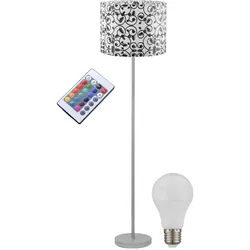
Steh Stand Leuchte Farbwechsel Beleuchtung im Set inklusive RGB LED LeuchtmittelBeschreibung Elegante Stehleuchte für den Außen- und Innenbereich. Setzen Sie mit dieser eleganten Stehleuchte einen neuen Akzent in Ihrem Außenbereich. Der schwarz-weiß gemusterte Lampenschirm sorgt für aufregende Lichtreflexionen und eine angenehme Atmosphäre. Dank der Schutzart IP44 ist die Leuchte gegen Spritzwasser geschützt und somit prädestiniert für den Außenbereich. Mittels der mitgelieferten Fernbedienung lässt sich das RGB Leuchtmittel in verschiedenen Farben einstellen und sorgt somit für eine stimmungsvolle Beleuchtung. Desweiteren wirkt diese Leuchte auch wunderbar in Ihrem Wohnraum, beispielsweise Wohnzimmer. Hierunter können Sie es sich dann mit einem spannenden Buch gemütlich machen. LED-Strahler verbrauchen nur einen minimalen Anteil an Strom und liegen im Verbrauch sogar unter Energiesparleuchten. Dies ist nicht nur für Ihren Geldbeutel von Vorteil, sondern auch für die Umwelt! Details Leuchte • Leuchtentyp: Stehleuchte • Gestell: Stahl • Farbe: silber • Lampenschirm: Kunststoff, schwarz-weiß gemustert • Schutzart: IP44 • Kabellänge: 4 Meter • Höhe in cm: 162,5 • Maße Lampenschirm Höhe x Durchmesser in cm: 29x39 • Fassung: 1x E27 • Leuchtmittel enthalten: Ja • Leistung: 1x 3,5 Watt • Lichtstrom: 1x 200 Lumen • Lichtfarbe: warmweiß • Fernbedienung: nur für das Leuchtmittel • Stromversorgung: 220-240V, 50-60Hz Details Leuchtmittel • Leuchtmitteltyp: RGB-LED • Sockel: E27 • Material: Metall silber, Glas opal • Lichtfarbe: RGB-Farbmodus (15 Farben wählbar) • Lichtstrom: 200 lm (Lumen) • Energieverbrauch: 3,5 kWh/1000h • Farbtemperatur: 3000 K (Kelvin) • Lichtfarbe: warmweiß • Farbwiedergabe (CRI): >80.1 • Energieersparnis: 83% • Nennleistungsaufnahme: 3,5 W (Watt) • Nennlebensdauer: 25.000 h (Stunden) • Schaltzyklen: 12.500x • Betriebsspannung: 220-240 V (Volt) • Netzfrequenz: 50 Hz (Hertz) • Quecksilbergehalt : 0 mg (Milligramm) • Vergleich zu normale Glühbirne: 3,5W - 21W • Umgebungstemperatur:-20°C bis +40°C • Dimmbar: ja • Verwendung mit Sensor/Timer möglich: ja • Nomineller Halbwertswinkel: 180° (Grad) • Maße ØxH in mm: 45x77 • Anlaufzeit bis 100%: 0,5 Sek. (Sekunden) IR-Fernbedienung • RGB-Auswahl (15 Farben wählbar) • Farbwechselfunktion: verschiedene Geschwindigkeiten • Dimmbar mit Fernbedienung (Stufenweise und fließend) • Memory Funktion • Maße BxH: 50x85mm Leuchtentyp: Stehleuchte Gestell: Stahl Farbe: silber Lampenschirm: Kunststoff, schwarz-weiß gemustert Schutzart: IP4438,90 €*Versand: 5,90 €Sichere Weiterleitung zum Anbieter
-
Welche Taste für Bootmenü Windows 7?
Um das Bootmenü in Windows 7 aufzurufen, müssen Sie normalerweise die F8-Taste drücken, während der Computer hochfährt. Dadurch gelangen Sie in das erweiterte Startoptionen-Menü, wo Sie verschiedene Startoptionen auswählen können. Von dort aus können Sie beispielsweise den abgesicherten Modus oder die Problembehandlungsoptionen auswählen. Es ist wichtig, die F8-Taste rechtzeitig zu drücken, da das Zeitfenster für den Zugriff auf das Bootmenü sehr kurz sein kann. Wenn Sie das Bootmenü nicht sehen, müssen Sie möglicherweise den Vorgang wiederholen und die F8-Taste schneller drücken. **
-
Was muss ich im Bootmenü machen?
Im Bootmenü kannst du verschiedene Optionen auswählen, um den Computer von einem bestimmten Gerät oder einer bestimmten Partition zu starten. Du kannst beispielsweise das Betriebssystem auswählen, von dem du booten möchtest, oder ein externes Gerät wie einen USB-Stick oder eine CD/DVD. Um im Bootmenü zu navigieren, verwende die Pfeiltasten auf der Tastatur und drücke Enter, um eine Option auszuwählen. **
-
Welches Passwort wird vom Bootmenü verlangt?
Das Bootmenü verlangt normalerweise kein Passwort. Es ermöglicht dem Benutzer, das Betriebssystem auszuwählen, von dem er booten möchte. Ein Passwort wird normalerweise nur für den Zugriff auf das BIOS oder UEFI-Setup-Menü des Computers benötigt. **
-
Wie komme ich aus dem Bootmenü heraus?
Um aus dem Bootmenü herauszukommen, musst du normalerweise einen der angezeigten Einträge auswählen und Enter drücken, um das Betriebssystem zu starten. Wenn du jedoch im Bootmenü stecken bleibst oder es nicht funktioniert, kannst du versuchen, den Computer neu zu starten oder die BIOS-Einstellungen zurückzusetzen, um das Problem zu beheben. **
* Alle Preise verstehen sich inklusive der gesetzlichen Mehrwertsteuer und ggf. zuzüglich Versandkosten. Die Angebotsinformationen basieren auf den Angaben des jeweiligen Shops und werden über automatisierte Prozesse aktualisiert. Eine Aktualisierung in Echtzeit findet nicht statt, so dass es im Einzelfall zu Abweichungen kommen kann. ** Hinweis: Teile dieses Inhalts wurden von KI erstellt.